คู่มือใช้งาน FRS LOG
1เริ่มต้นใช้งาน
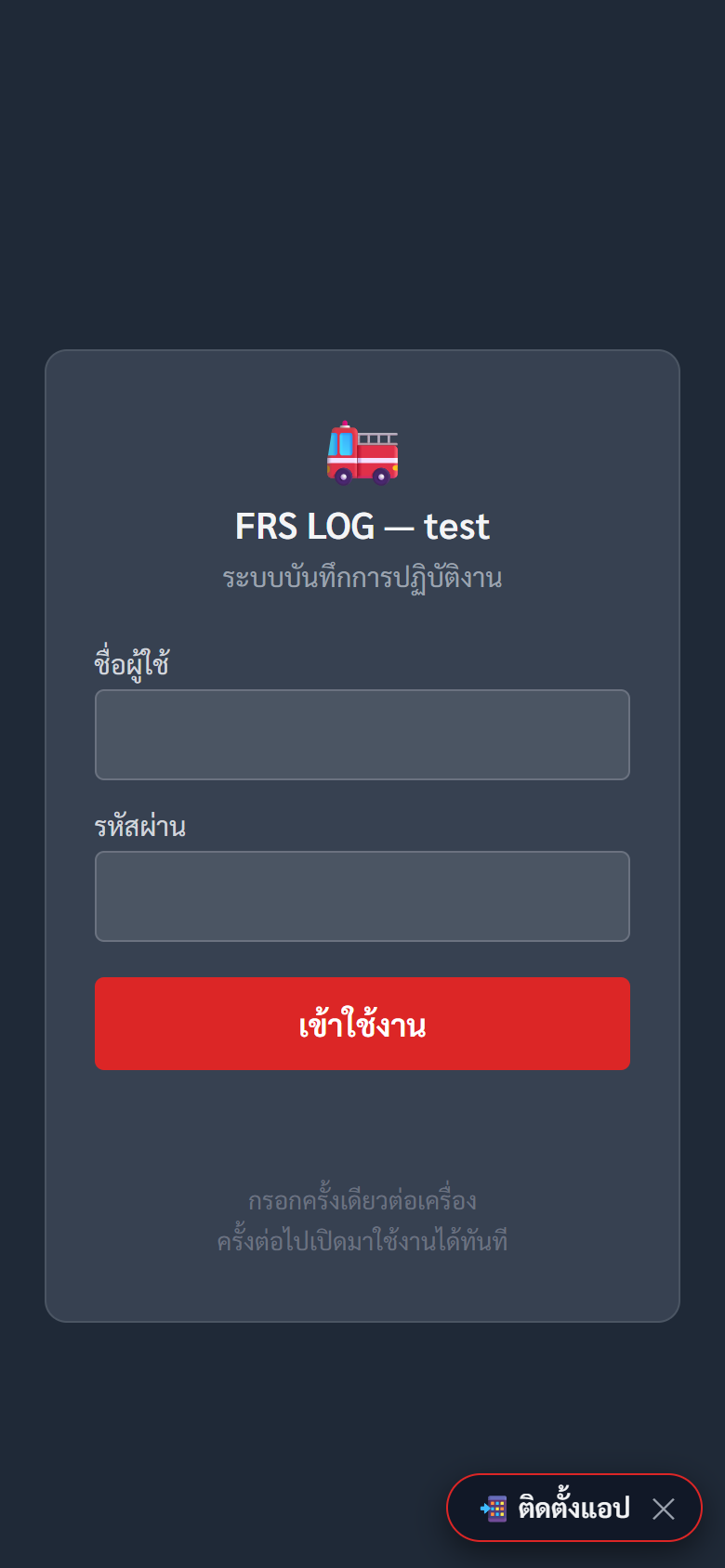
เข้าสู่ระบบ
- เปิดลิงก์ของสถานี เช่น frslog.iamtod.com/tungkhru/ หรือสแกน QR จากใบประจำสถานี
- กรอก ชื่อผู้ใช้ และ รหัสผ่าน ของสถานี (ดูจากใบประจำสถานี / ถามหัวหน้าเวร)
- กรอกครั้งเดียว เครื่องจำไว้ 3 เดือน
ติดตั้งเป็นแอป (แนะนำ)
ได้ไอคอน 🚒 FRS LOG บนหน้าจอ เปิดเต็มจอเหมือนแอป
| เครื่อง | วิธีติดตั้ง |
|---|---|
| Android (Chrome) | กดปุ่ม 📲 ติดตั้งแอป มุมขวาล่าง หรือ ⋮ → ติดตั้งแอป |
| Samsung Internet | ☰ → เพิ่มหน้าไปยัง → หน้าจอหลัก |
| iPhone / iPad | กด แชร์ ⬆️ → เพิ่มไปยังหน้าจอโฮม → เปิดจากไอคอนแล้วล็อกอินอีก 1 ครั้ง |
เมนูด้านบน
| ไอคอน | เมนู | ใช้ทำอะไร |
|---|---|---|
| ✏️ | บันทึก | ลงการปฏิบัติงานใหม่ (บทที่ 2) |
| ☰ | ประวัติ | ค้นหา แก้ไข ลบ ดูตามรถ (บทที่ 3) |
| 📄 | ว.8 | คัดลอกข้อความ ว.8 · แชร์รูป (บทที่ 4) |
| 📊 | รายงาน | สรุป กราฟ แบบ 3/4 สรุปส่งหน่วยงาน (บทที่ 5–6) |
| ⚙️ | ตั้งค่า | เจ้าหน้าที่ รถ ภารกิจ ข้อความด่วน (ต้องใส่ PIN · บทที่ 7) |
กดคำว่า FRS LOG มุมซ้ายบน = ไปหน้าแรกของเว็บ (ดู ว.8 ทุกสถานี)
2บันทึกการปฏิบัติงาน
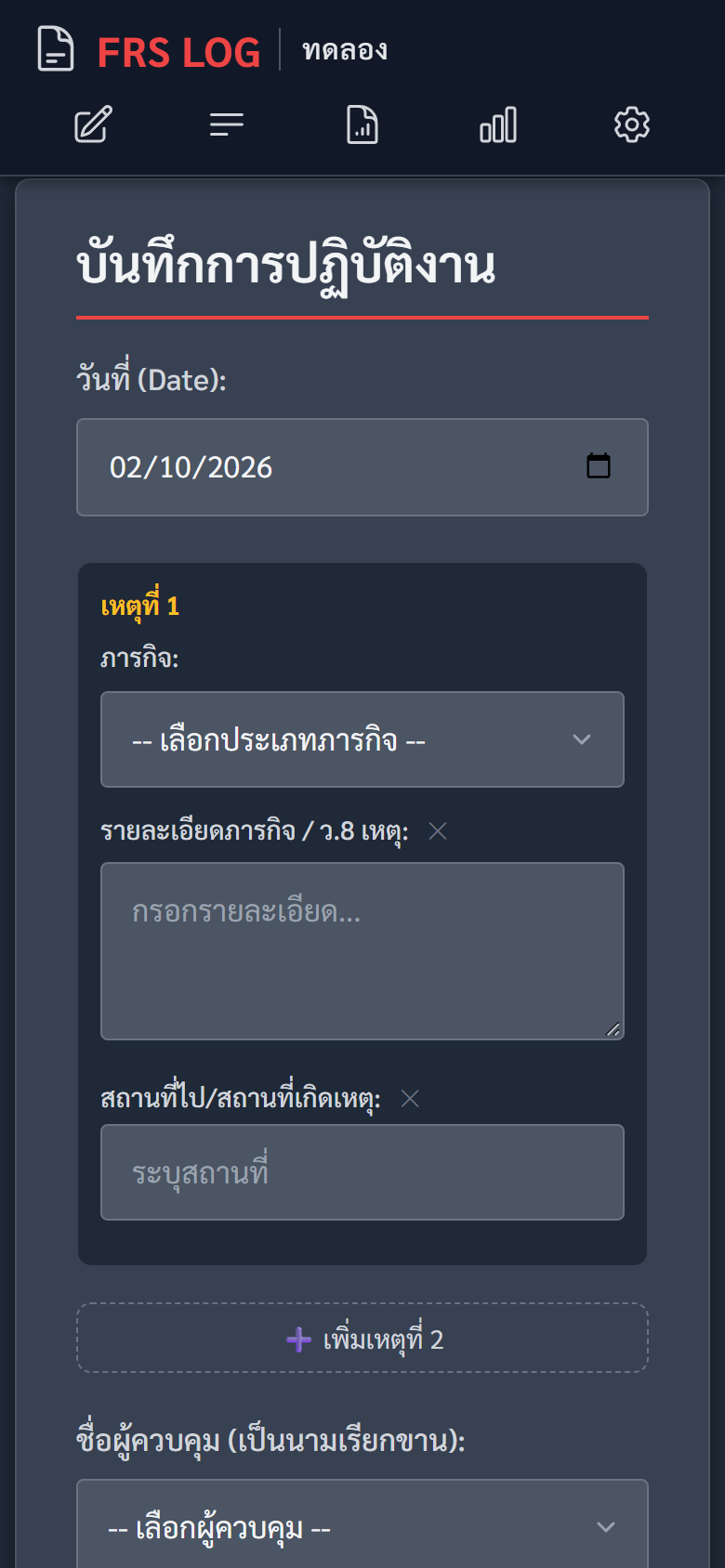
ลำดับการกรอก
- วันที่ — ขึ้นเป็นวันนี้ให้เอง
- ภารกิจ — เลือกแล้วช่องเวลาที่ต้องกรอกจะขึ้นมาเอง
- เวลา — ว.4 · ถึงที่เกิดเหตุ · เลิก ว.10 · ถึงสถานี
- รายละเอียด และ สถานที่ — ช่องยืดตามข้อความ อ่านครบบนมือถือ
- ผู้ควบคุม — นามเรียกขาน (ต้องอยู่ในทีมของรถด้วย)
- รถ + เลขไมล์กลับ + ทีมเจ้าหน้าที่ — คนที่ 1 = ผู้ควบคุมรถ · คนที่ 2 = พนักงานขับรถ
- หัวหน้าเวร · หน่วยงานสนับสนุน (ถ้ามี)
- กด บันทึก → ได้ เลขเหตุ
⚡ ข้อความด่วน + ช่องว่างถัดไป
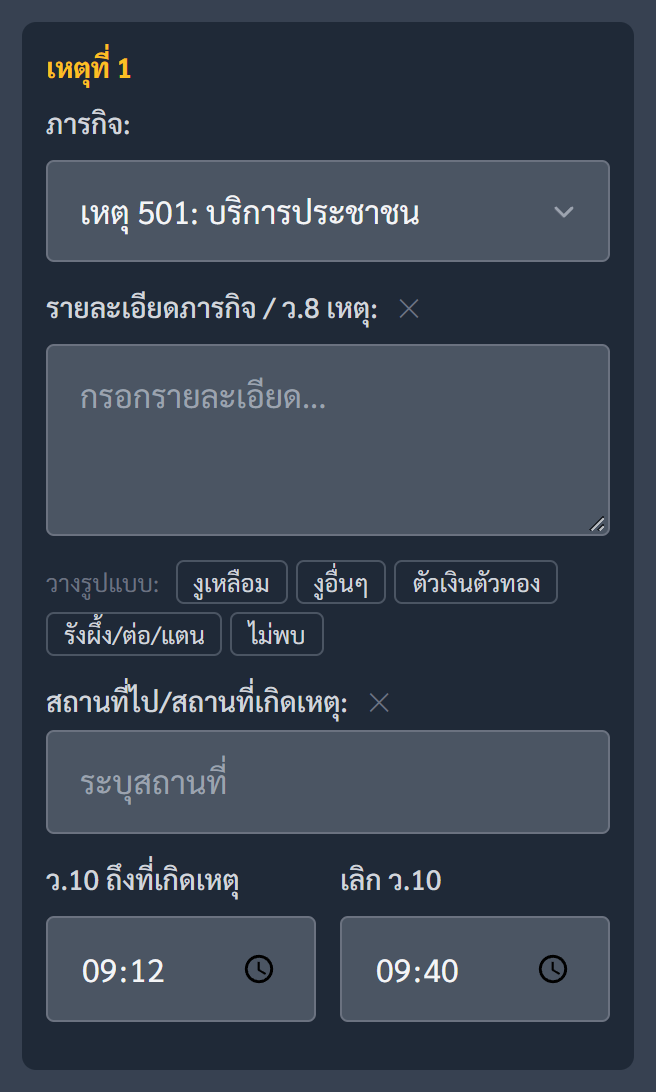
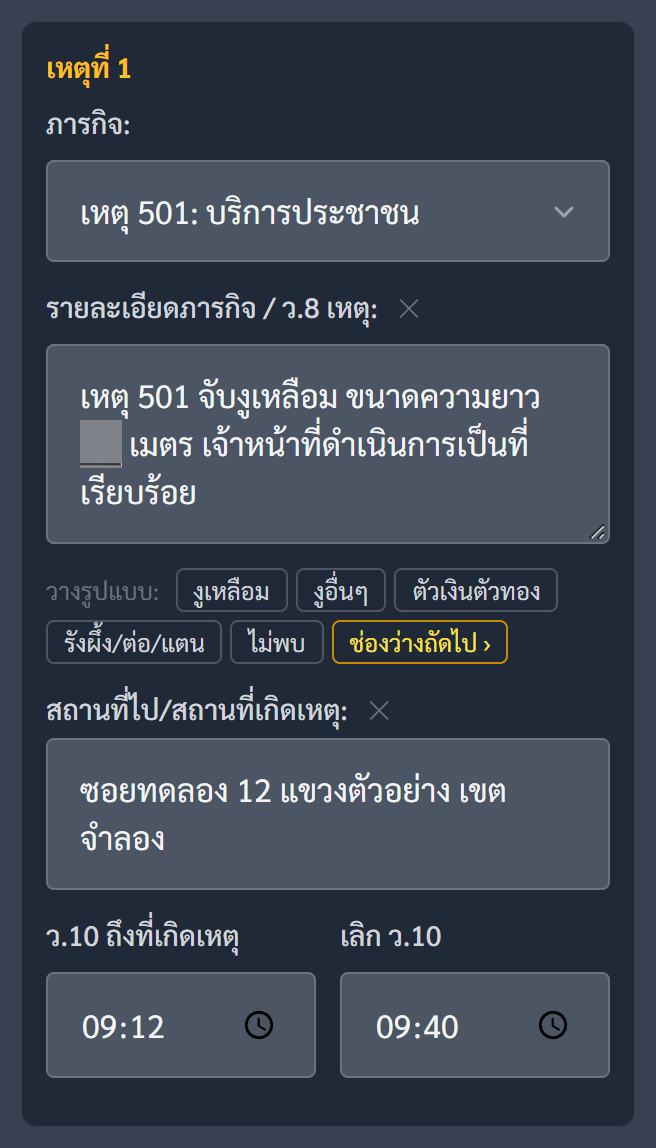
- กดปุ่มใต้ช่องรายละเอียด เช่น งูเหลือม → ได้ประโยคเต็ม เว้น ช่องว่างสีเทา ไว้
- กด ช่องว่างถัดไป › เพื่อกระโดดไปช่องที่ต้องเติม แล้วพิมพ์ตัวเลข
2บันทึก (ต่อ) · หลายเหตุ · รถ · ข้ามคืน
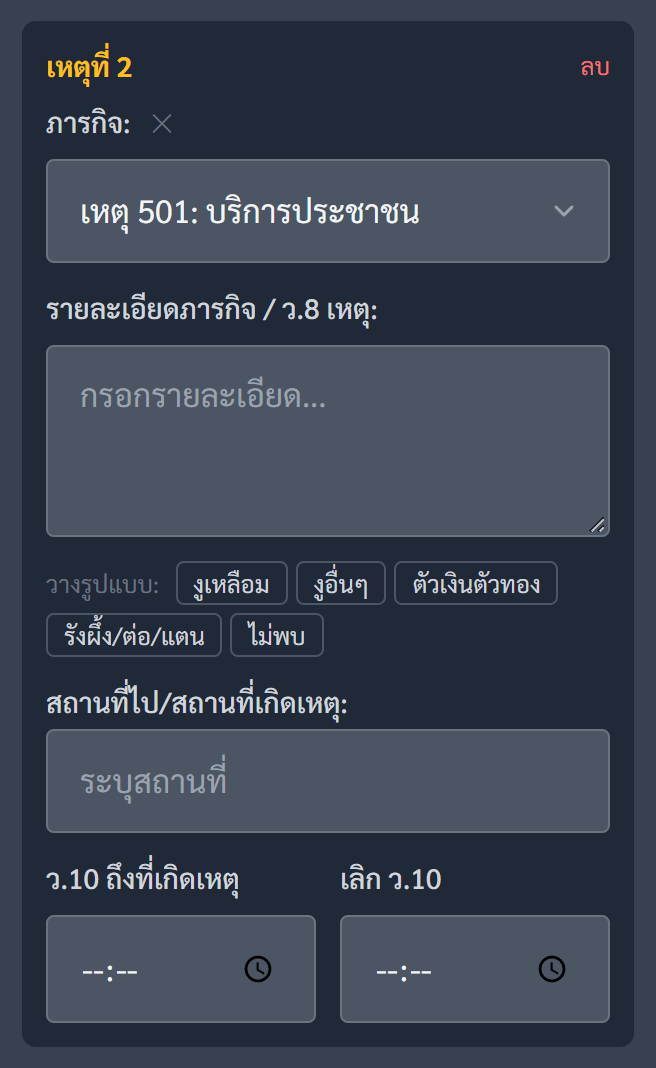
➕ ออกครั้งเดียว ไปหลายเหตุ
เช่น ออกจับงู (501) แล้วระหว่างทางเจอไฟไหม้หญ้า (201)
- กรอกเหตุที่ 1 ตามปกติ
- กด ➕ เพิ่มเหตุที่ 2
- เลือกภารกิจ · รายละเอียด · สถานที่ · เวลาถึง/เลิก ของเหตุที่ 2
- รถ เจ้าหน้าที่ และเวลา ว.4 / ถึงสถานี ใช้ร่วมกันทั้งทริป
รายงานและสถิติจะนับแยกเป็น 2 เหตุ · ข้อความ ว.8 และรูปแชร์แสดงครบทุกเหตุ
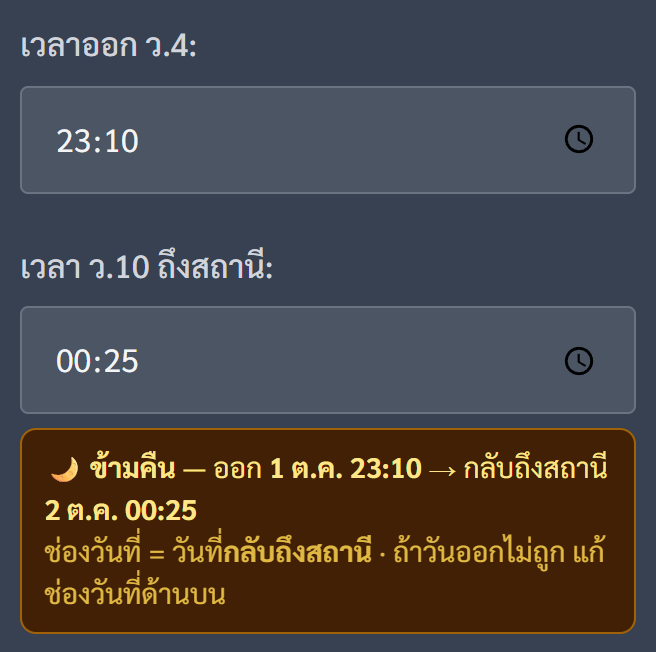
🌙 กลับถึงสถานีหลังเที่ยงคืน
ช่องวันที่ใส่ วันที่กลับถึงสถานี (ขึ้นเป็นวันนี้ให้อยู่แล้ว) ระบบคิดวันออกให้เอง
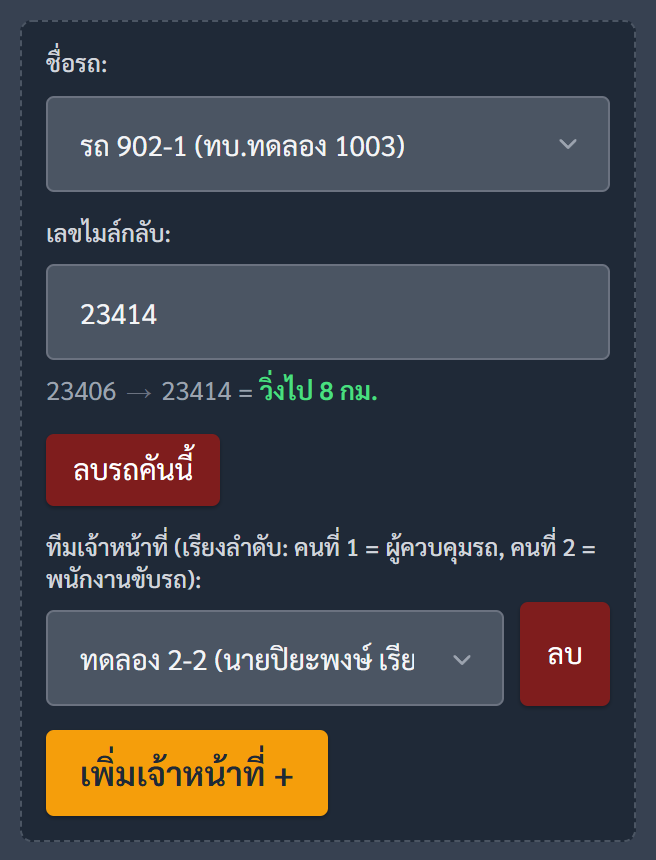
🚒 รถและเลขไมล์
- เลือกรถแล้วระบบบอก ไมล์ออก (ไมล์กลับของเที่ยวก่อน) — กรอกแค่ ไมล์กลับ แล้วเห็นระยะทางทันที
- ไปหลายคัน กด เพิ่มรถ + · คนเดียวกันอยู่ได้มากกว่า 1 คัน
- รถส่วนตัว ไม่ต้องกรอกไมล์ · รถที่ตั้งเป็น ไมล์เสีย กรอกตามหน้าปัดได้ตามปกติ
3ประวัติ · แก้ไข · ลบ
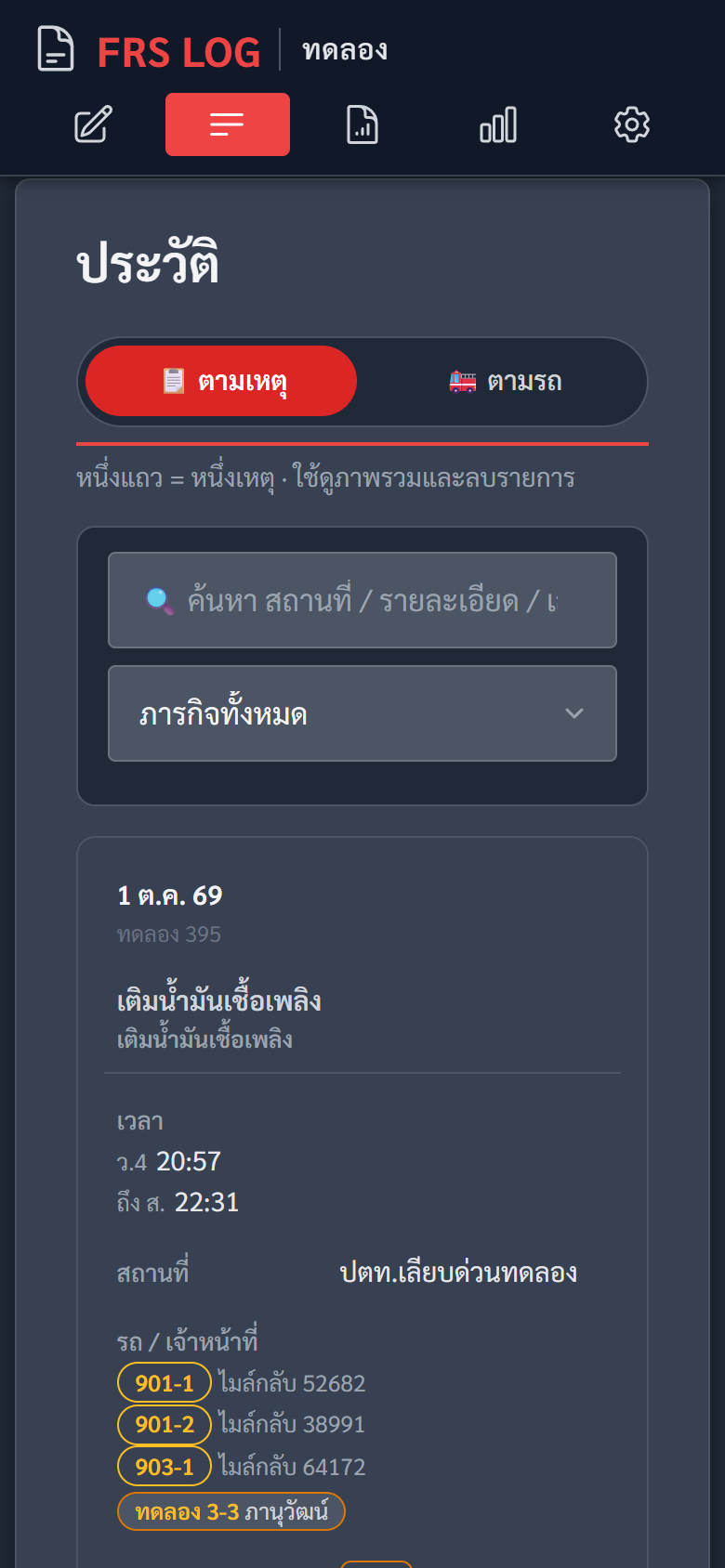
ค้นหา
พิมพ์ในช่อง 🔍 ได้ทั้ง เลขเหตุ · สถานที่ · รายละเอียด · นามเรียกขาน · รหัสรถ · เลือกภารกิจเพื่อกรองเพิ่ม
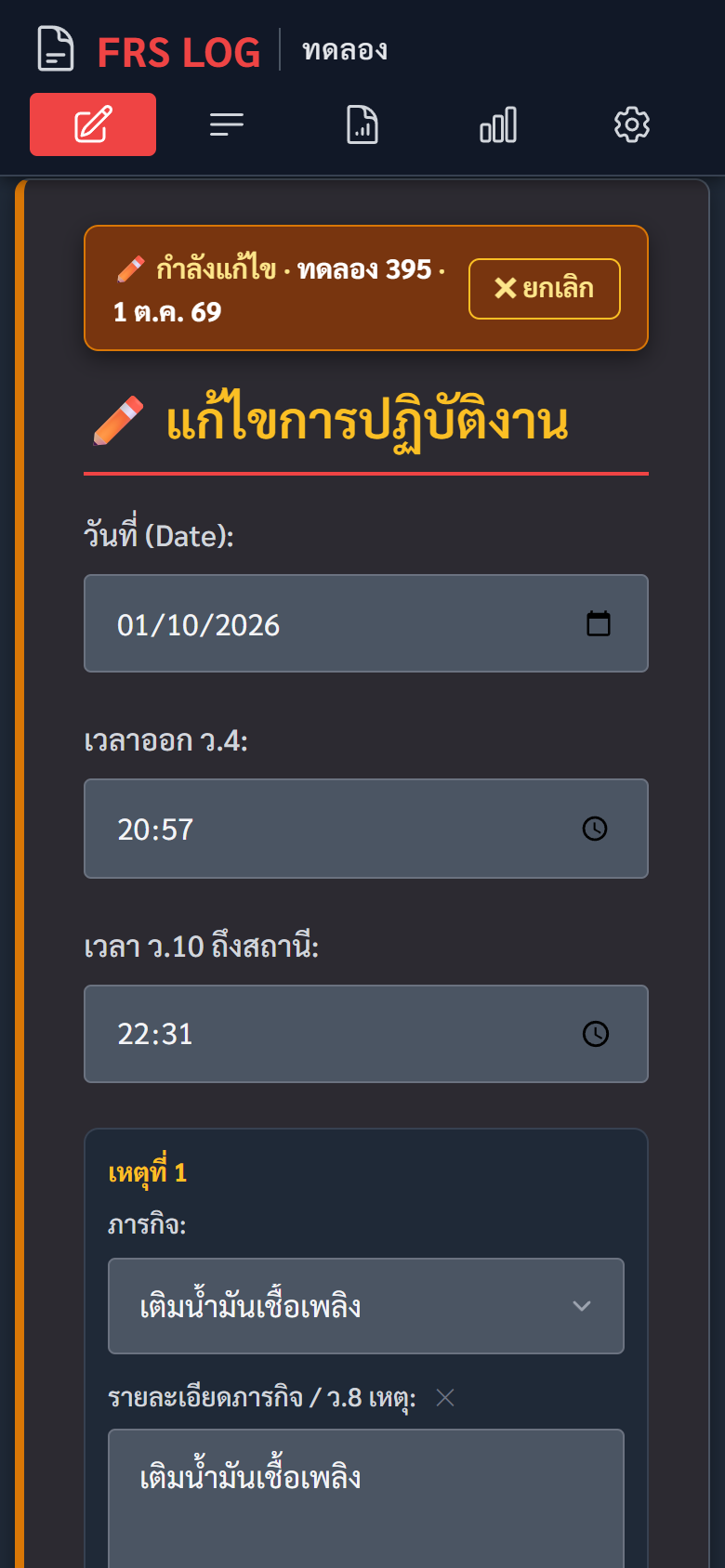
✏️ แก้ไข
- กด ✏️ ที่แถวนั้น → ข้อมูลเดิมขึ้นในหน้าบันทึก (แถบส้ม "กำลังแก้ไข")
- แก้ช่องที่ต้องการ → กด บันทึกการแก้ไข → ใส่ รหัสยืนยัน (PIN)
- เลขเหตุไม่เปลี่ยน · กด ✕ ยกเลิก ถ้าไม่แก้แล้ว
3ลบ · ตามรถ (แก้เลขไมล์)
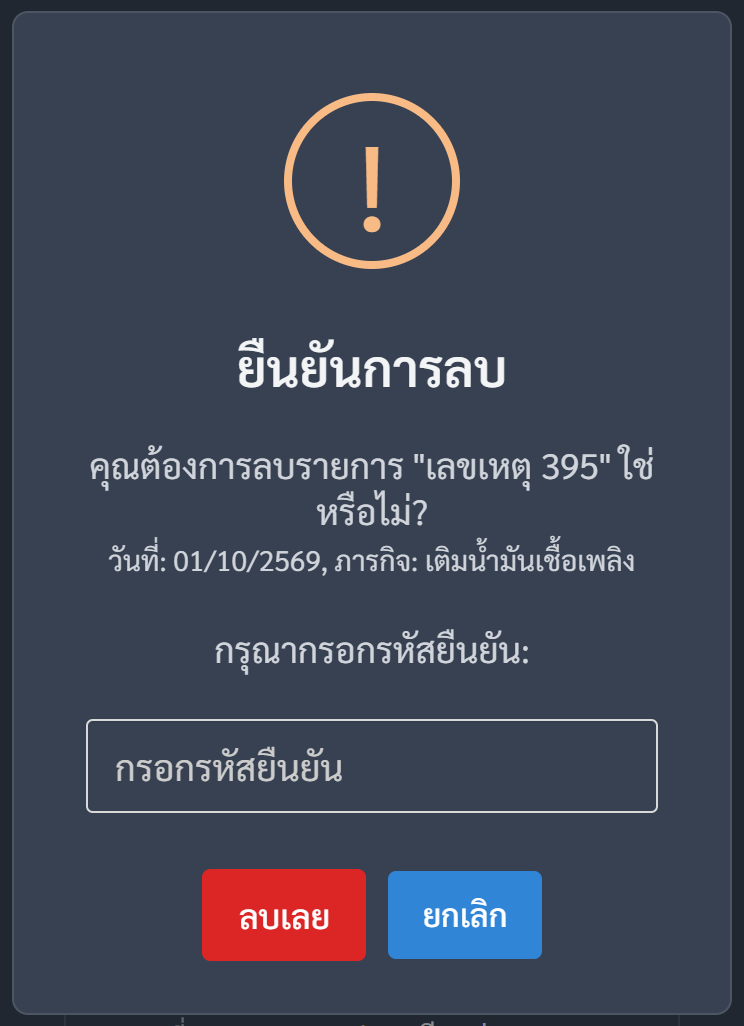
🗑️ ลบ
กด 🗑️ → ใส่ รหัสยืนยัน → ลบ · ลบแล้วกู้คืนเองไม่ได้ ตรวจเลขเหตุให้ดีก่อน
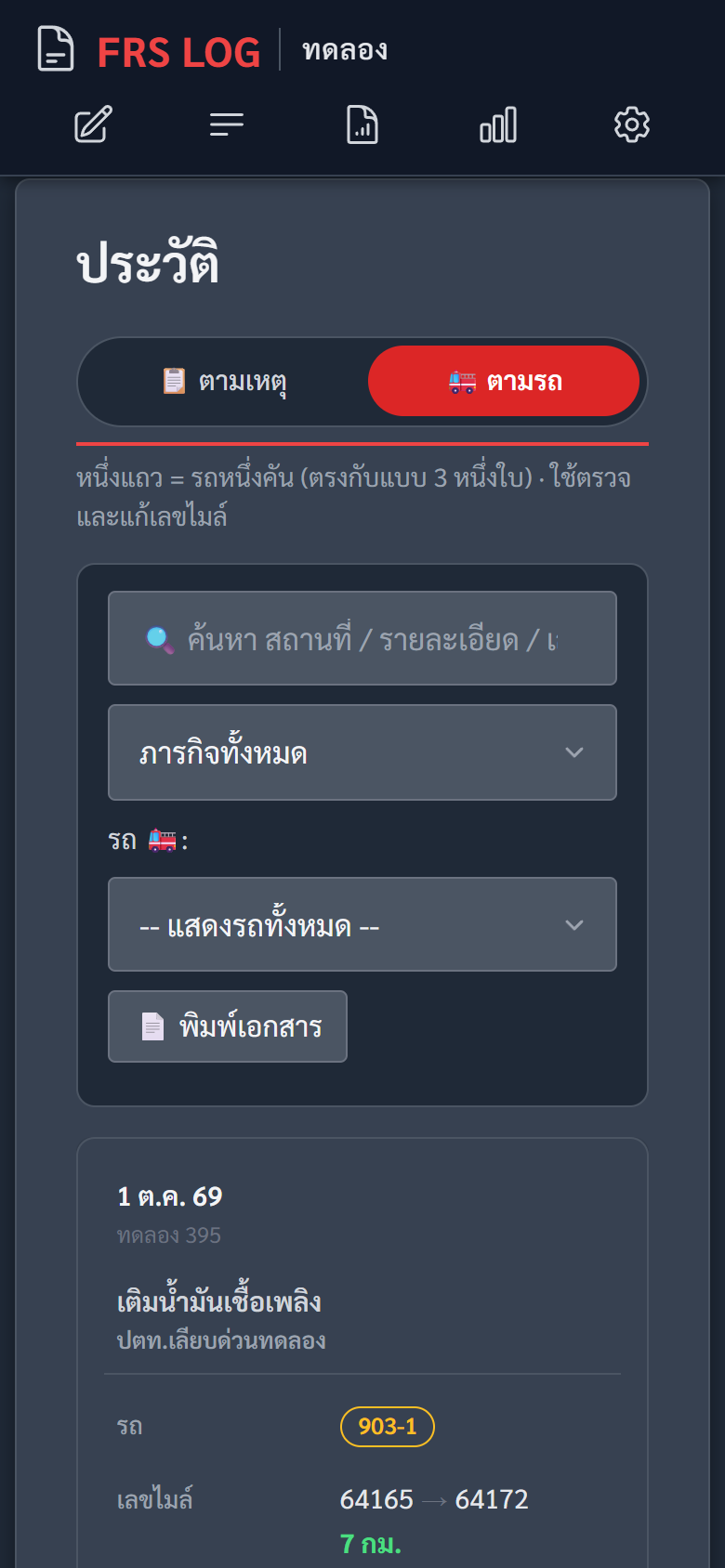
🚒 ตามรถ
- หนึ่งแถว = รถหนึ่งคันหนึ่งเที่ยว · ใช้ แก้เลขไมล์ ที่กรอกผิด
- แถว ⚠️ ไม่มีบันทึก = เลขไมล์ขาดช่วง (รถวิ่งแต่ไม่ได้ลง) → กดกรอกรายละเอียดเที่ยวนั้นได้
4ว.8 · คัดลอกข้อความ · แชร์รูป
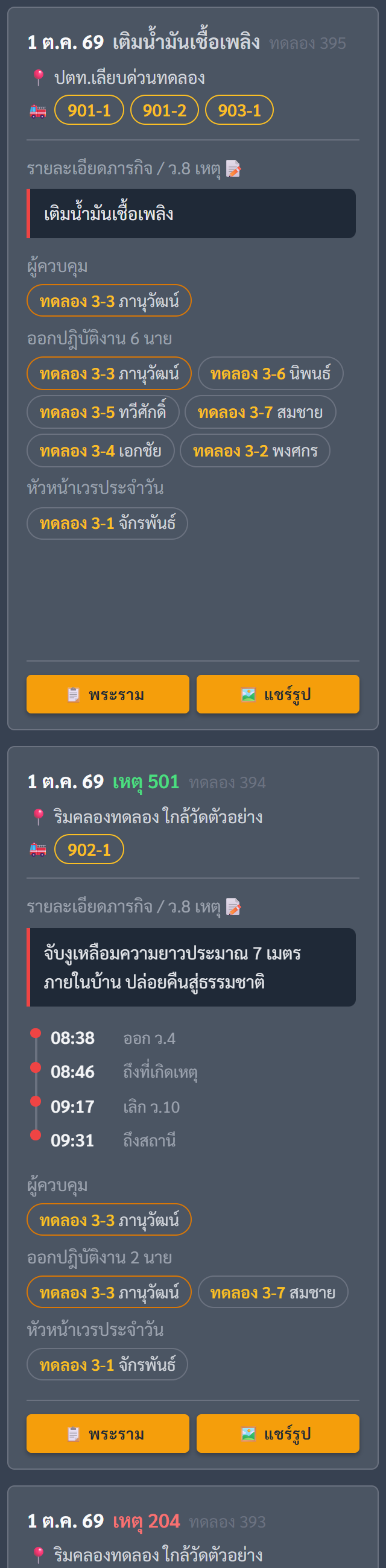
ใช้งาน
- เมนู 📄 ว.8 → ค้นหา หรือกรองภารกิจ/เดือน
- สลับ ▤ รายการ (ดูได้เยอะ) / ▦ การ์ด (อ่านสบาย)
- กด 📋 = คัดลอกข้อความ ว.8 ไปวางในไลน์
- กด 🖼️ แชร์รูป = สร้างรูปสรุปเหตุ → เลือกแอปที่จะส่ง (ไลน์ ฯลฯ)
QR บนรูป
มุมขวาล่างของรูปมี QR — สแกนแล้วเปิด frslog.iamtod.com ดู ว.8 ทุกสถานีได้
4ตัวอย่างรูปแชร์ ว.8
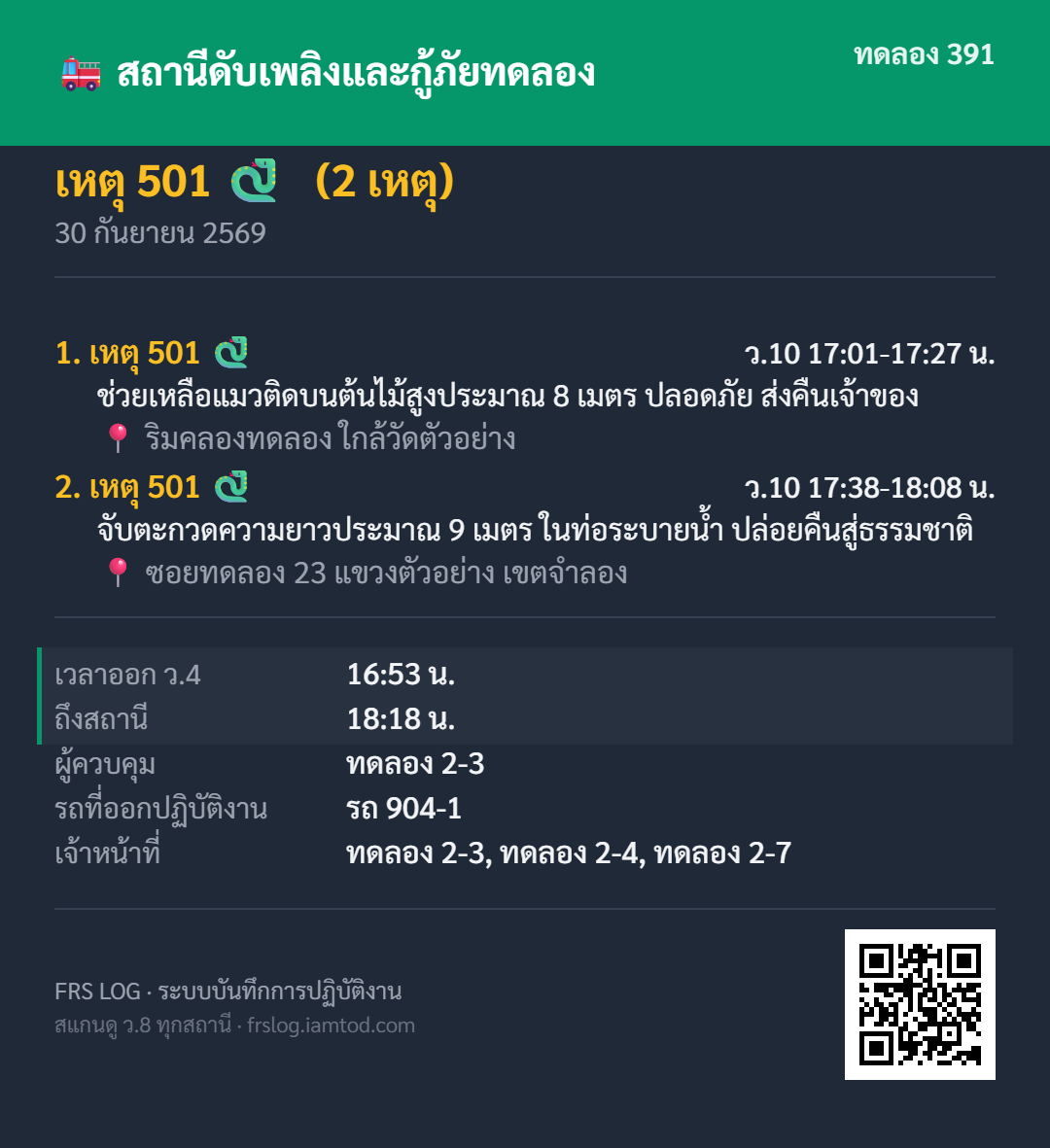
- แถบสีหัวรูป: เขียว = เหตุ 501 · แดง = เหตุเพลิงไหม้ 20x · น้ำเงิน = ติดต่อราชการ
- บรรทัดที่แสดง (เจ้าหน้าที่ / ผู้ควบคุม / รถ) ผู้ดูแลตั้งได้ที่หน้า /admin
5รายงาน
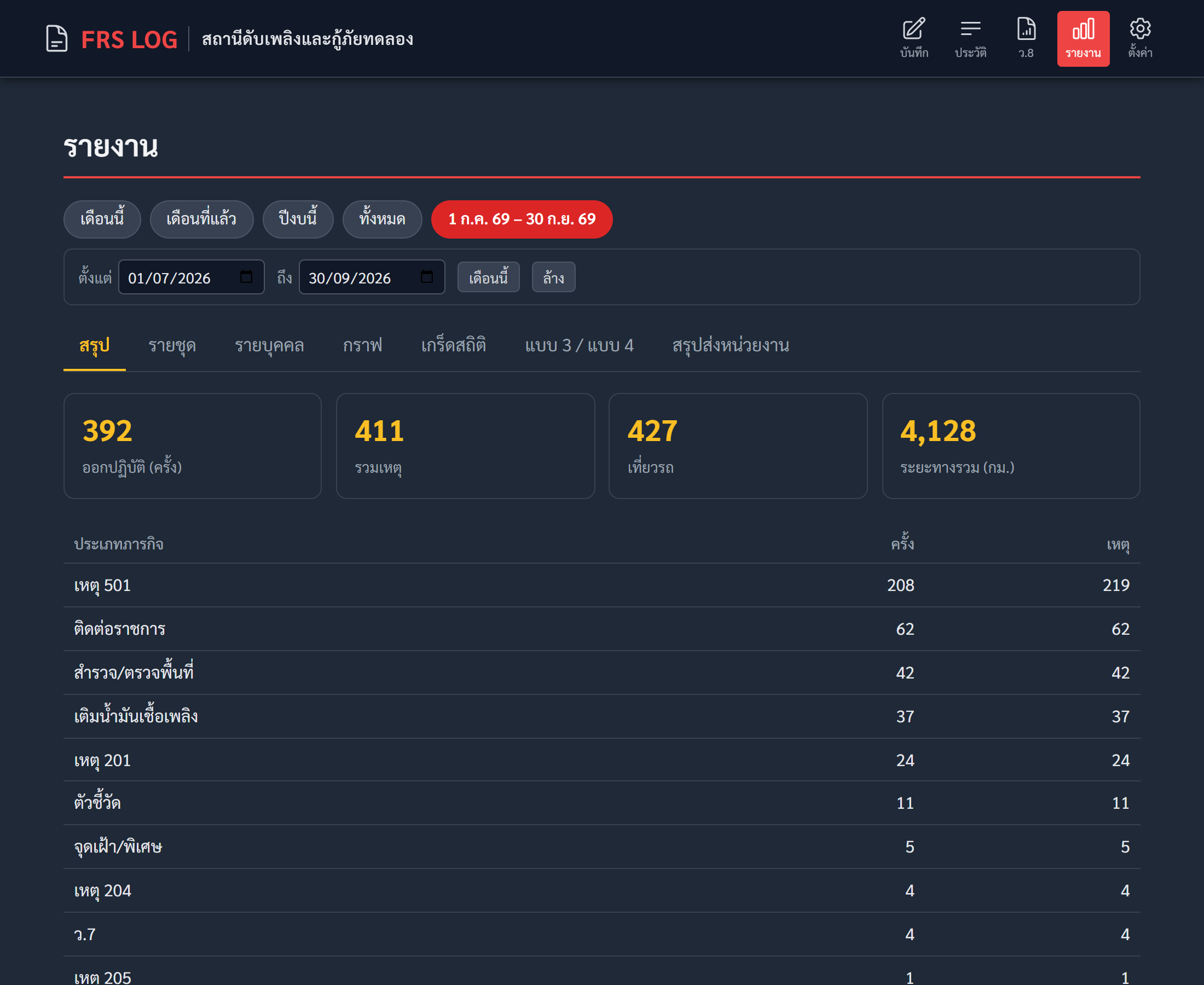
เมนู 📊 รายงาน → เลือกช่วงเวลาด้านบน (เดือนนี้ · เดือนที่แล้ว · ปีงบนี้ · ทั้งหมด · กำหนดเอง) → เลือกแท็บ
| แท็บ | ดูอะไร |
|---|---|
| สรุป | จำนวนเหตุ · ครั้งที่ออก · ระยะทาง แยกภารกิจ |
| รายชุด / รายบุคคล | แต่ละชุด/คน ออกกี่ครั้ง กี่เหตุ |
| กราฟ | โดนัทแยกภารกิจ · เส้นแนวโน้มรายเดือน · ช่วงเวลา · วันในสัปดาห์ (501 / 20x) |
| เกร็ดสถิติ | ไปไกลสุด · ถึงเร็วสุด · ที่ไหนบ่อย · ใครออกคู่กันบ่อย |
| แบบ 3 / แบบ 4 | ใบขออนุญาตใช้รถ / รายงานการใช้รถ (บทที่ 6) |
| สรุปส่งหน่วยงาน | รายงาน A4 พร้อมพิมพ์/บันทึก PDF |
5กราฟ
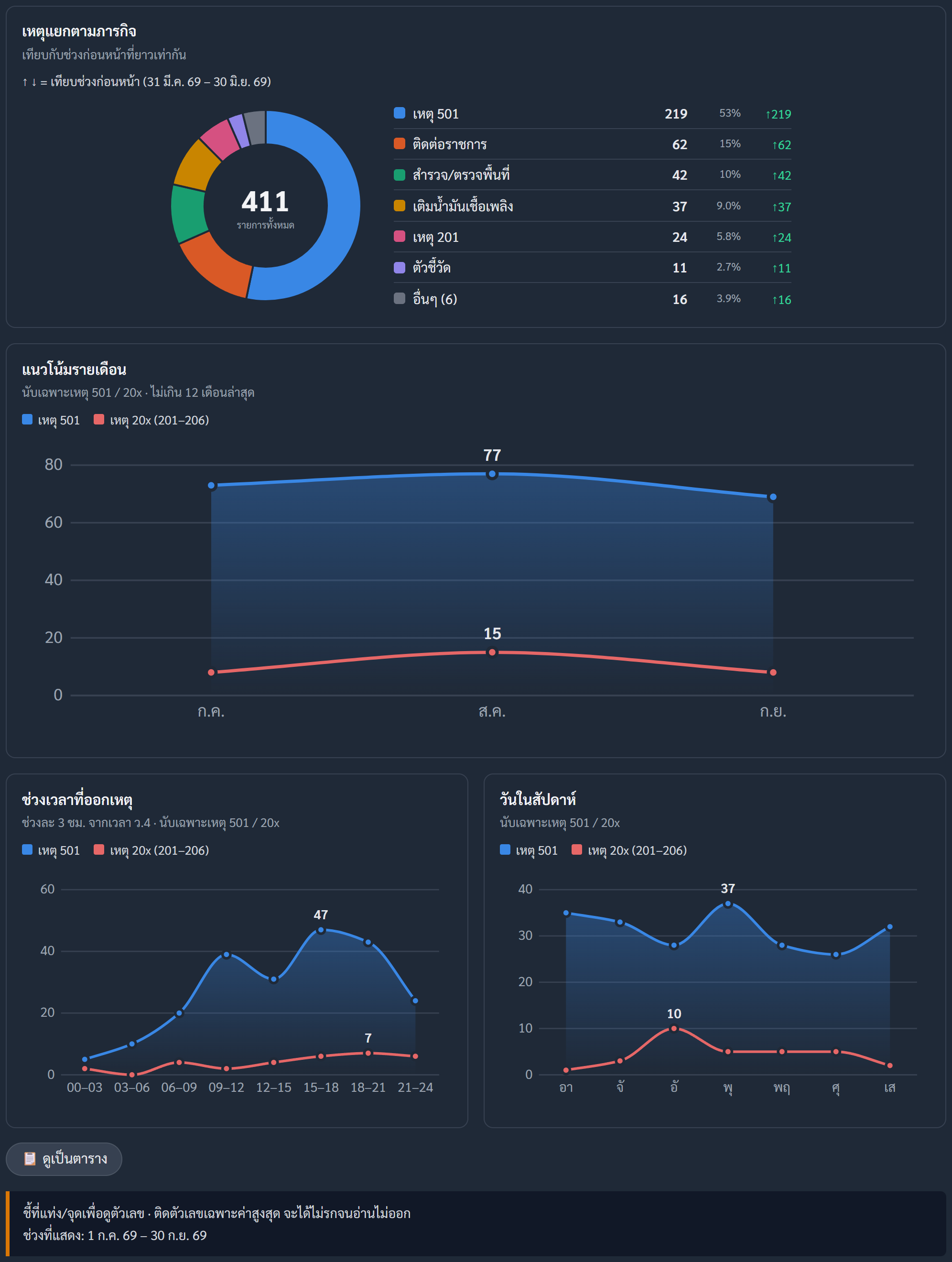
- โดนัท = สัดส่วนภารกิจ (6 อันดับแรก + อื่นๆ) · ถ้าเลือกช่วงที่เทียบได้ จะบอก ↑ ↓ เทียบช่วงก่อนหน้า
- เส้นฟ้า = เหตุ 501 · เส้นแดง = เหตุ 20x (201–206)
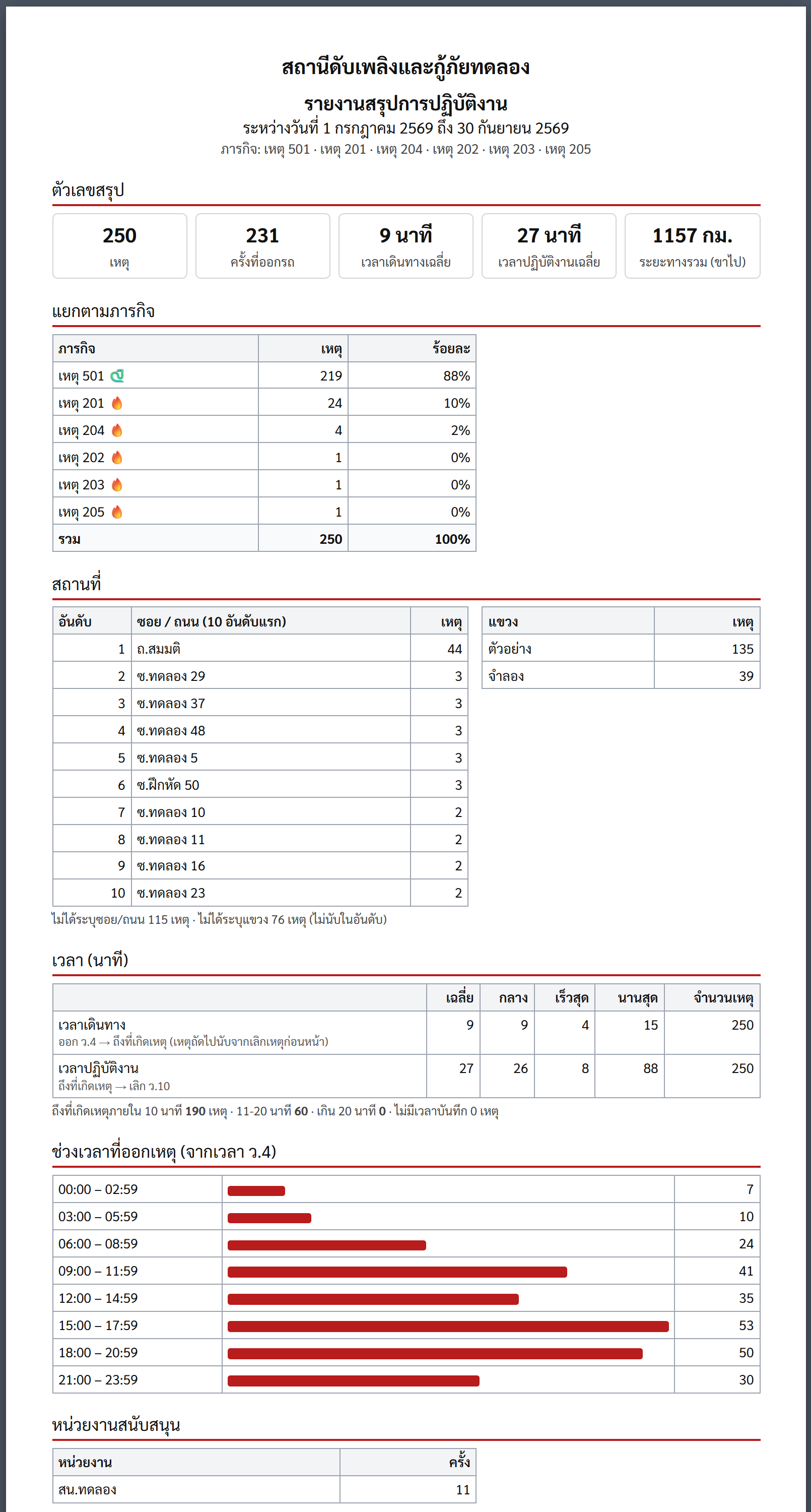
5สรุปส่งหน่วยงาน (PDF A4)
- เลือกช่วงเวลา → แท็บ สรุปส่งหน่วยงาน
- ติ๊ก ภารกิจ ที่จะใส่ (ค่าเริ่มต้น = เหตุ 501 / 20x) และ หัวข้อ ที่ต้องการ
- ดูตัวอย่างบนจอ → กด 🖨️ พิมพ์ / บันทึก PDF (A4) → เลือก "บันทึกเป็น PDF"
6แบบ 3 / แบบ 4
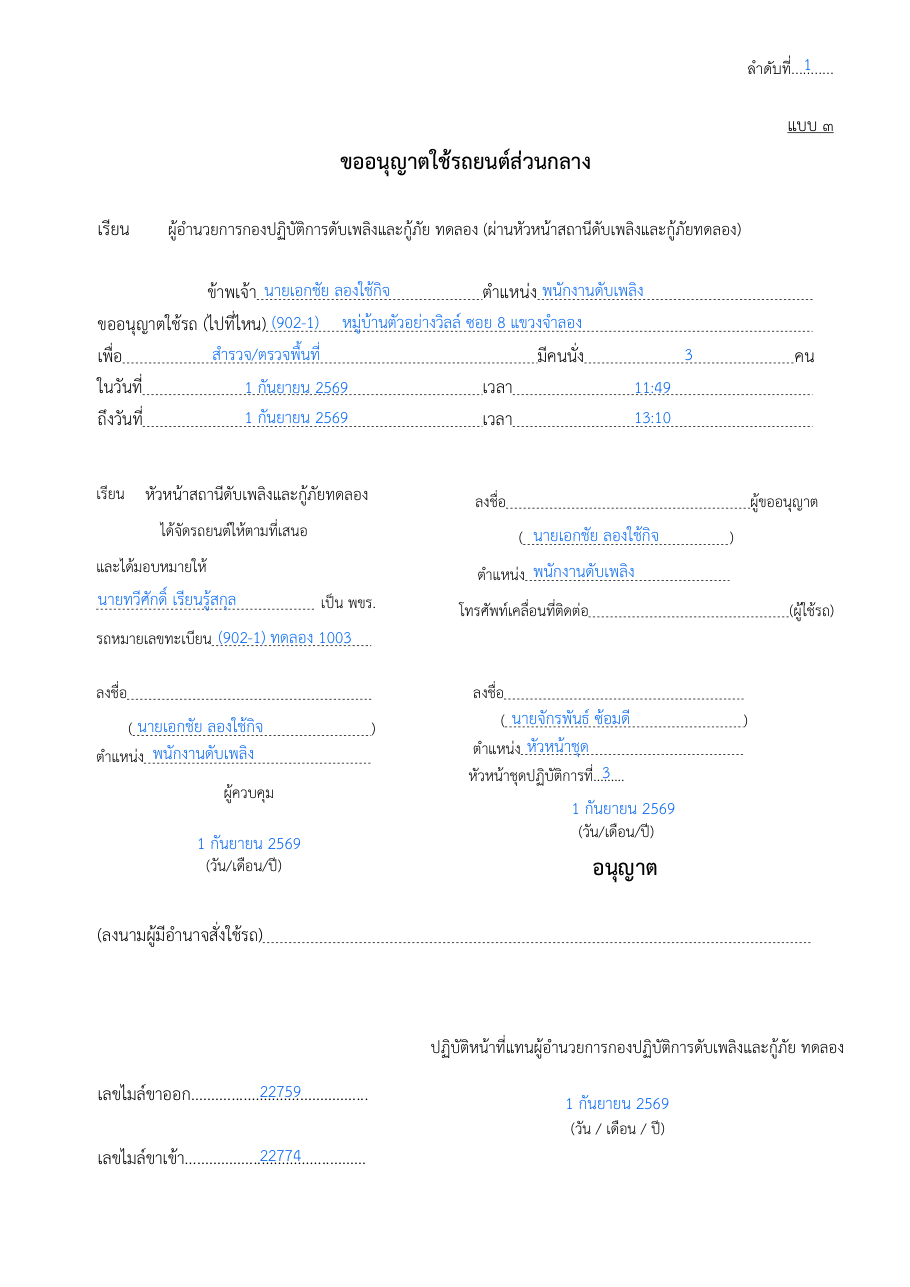
- 📊 รายงาน → แท็บ แบบ 3 / แบบ 4 → กด 📄 เลือกรถและเดือน
- เลือก เดือน และ รถ (หรือทุกคัน) → กด แบบ 3 หรือ แบบ 4
- ได้ไฟล์ PDF เปิดในแท็บใหม่ → สั่งพิมพ์
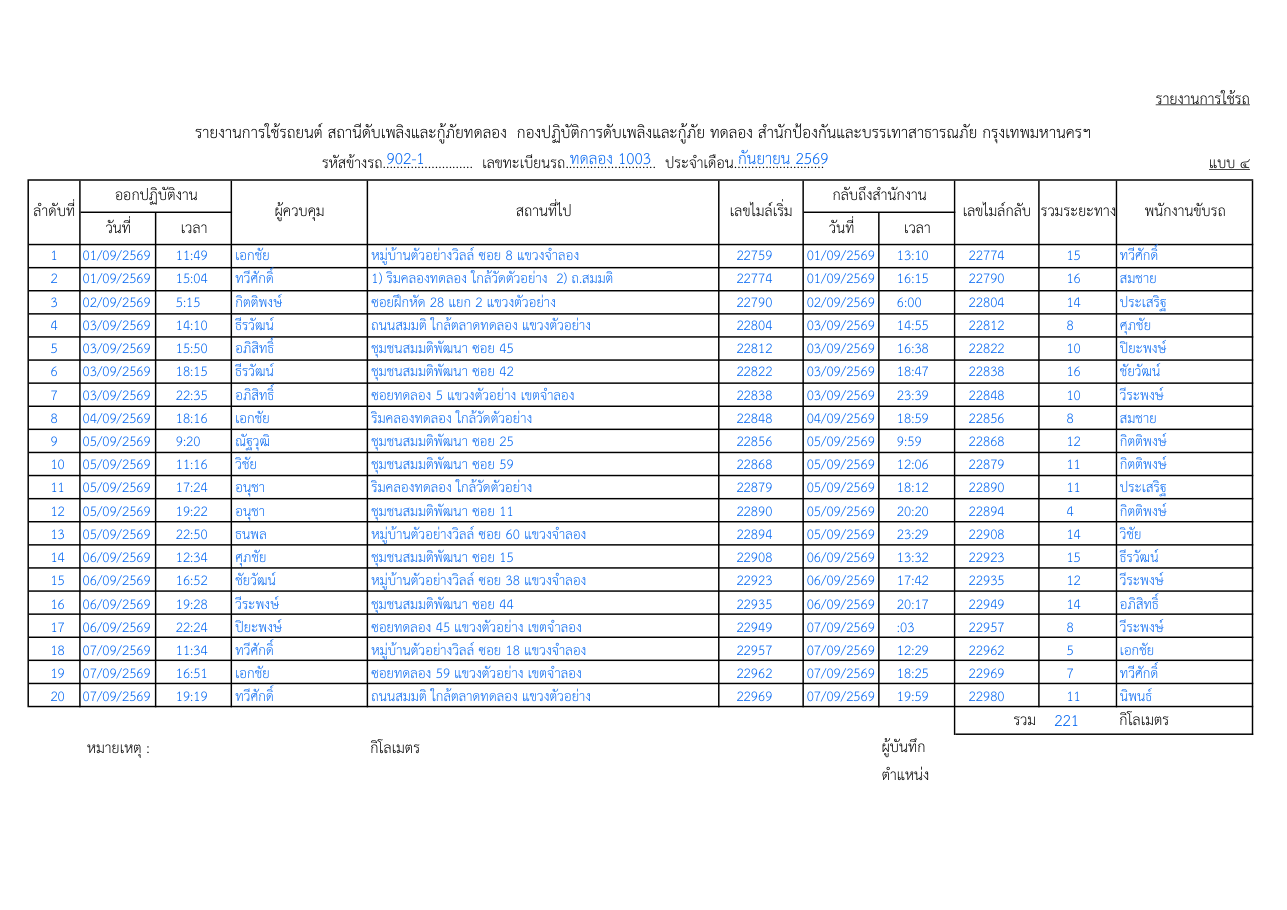
แบบ 3 = ขออนุญาตใช้รถ 1 เที่ยว 1 ใบ · แบบ 4 = รายงานการใช้รถ ทั้งเดือนของคันนั้น · รถส่วนตัวไม่มีแบบ 3/4
6แบบ 4
7ตั้งค่า (ต้องใส่ PIN)
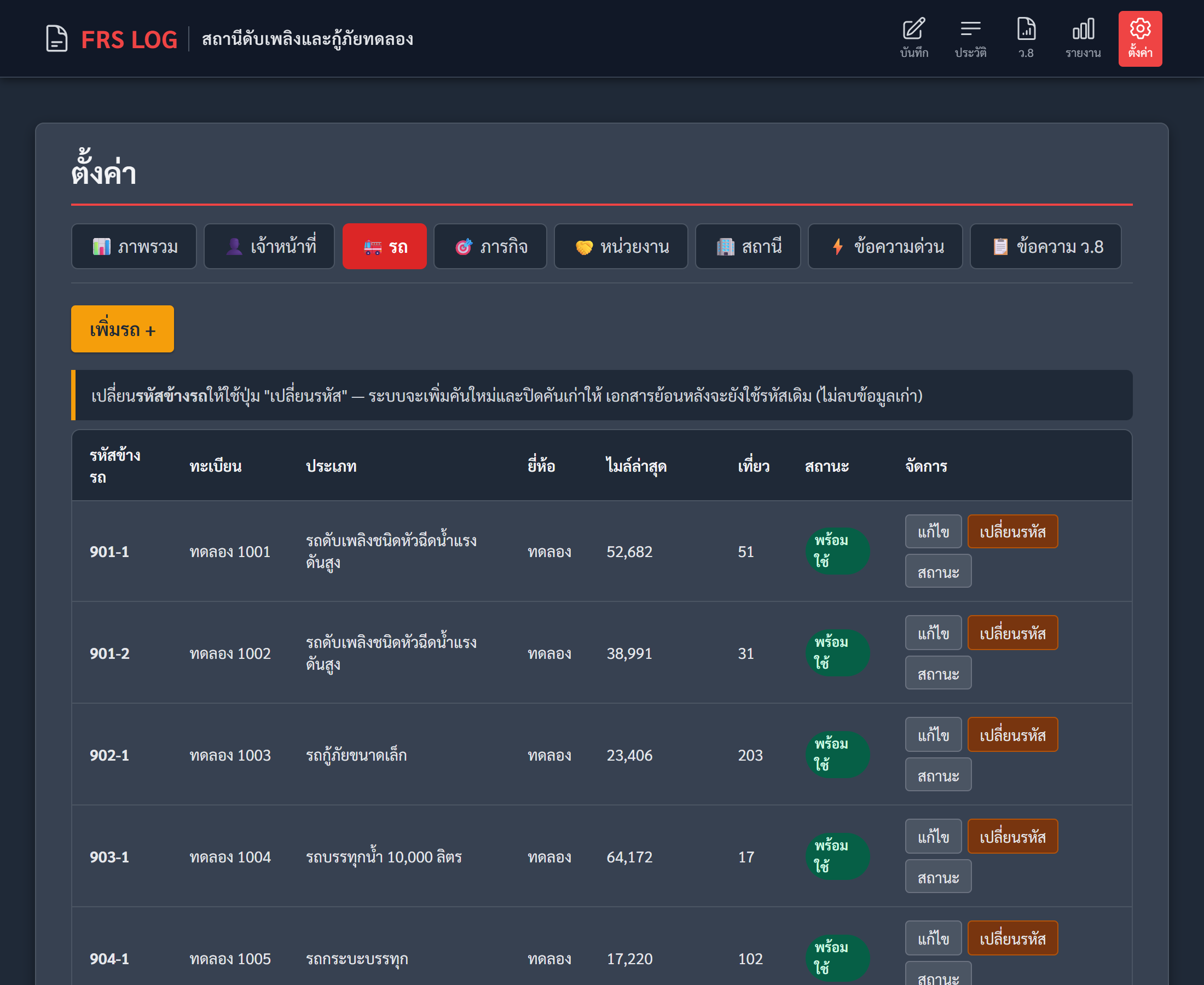
เมนู ⚙️ ตั้งค่า → ใส่ PIN ของสถานี → ปลดล็อก 15 นาที
| แท็บ | ทำอะไรได้ |
|---|---|
| 👤 เจ้าหน้าที่ | เพิ่มคน · ย้ายชุด (นามเรียกขานเปลี่ยน เอกสารเก่าไม่กระทบ) · สลับนามเรียกขาน · ปิดใช้งาน |
| 🚒 รถ | เพิ่มรถ · เปลี่ยนรหัสข้างรถ (ยกยอดไมล์) · สถานะ · ไมล์เสีย / ไม่ต้องกรอกไมล์ |
| 🎯 ภารกิจ · 🤝 หน่วยงาน | รายการให้เลือกในหน้าบันทึก |
| 🏢 สถานี | ชื่อ · โลโก้ · หัวเอกสารแบบ 3/4 · บรรทัดใต้ชื่อบนรูปแชร์ |
| ⚡ ข้อความด่วน | ปุ่มวางรูปแบบรายละเอียด (แยกภารกิจ) และปุ่มสถานที่ |
7⚡ ข้อความด่วน
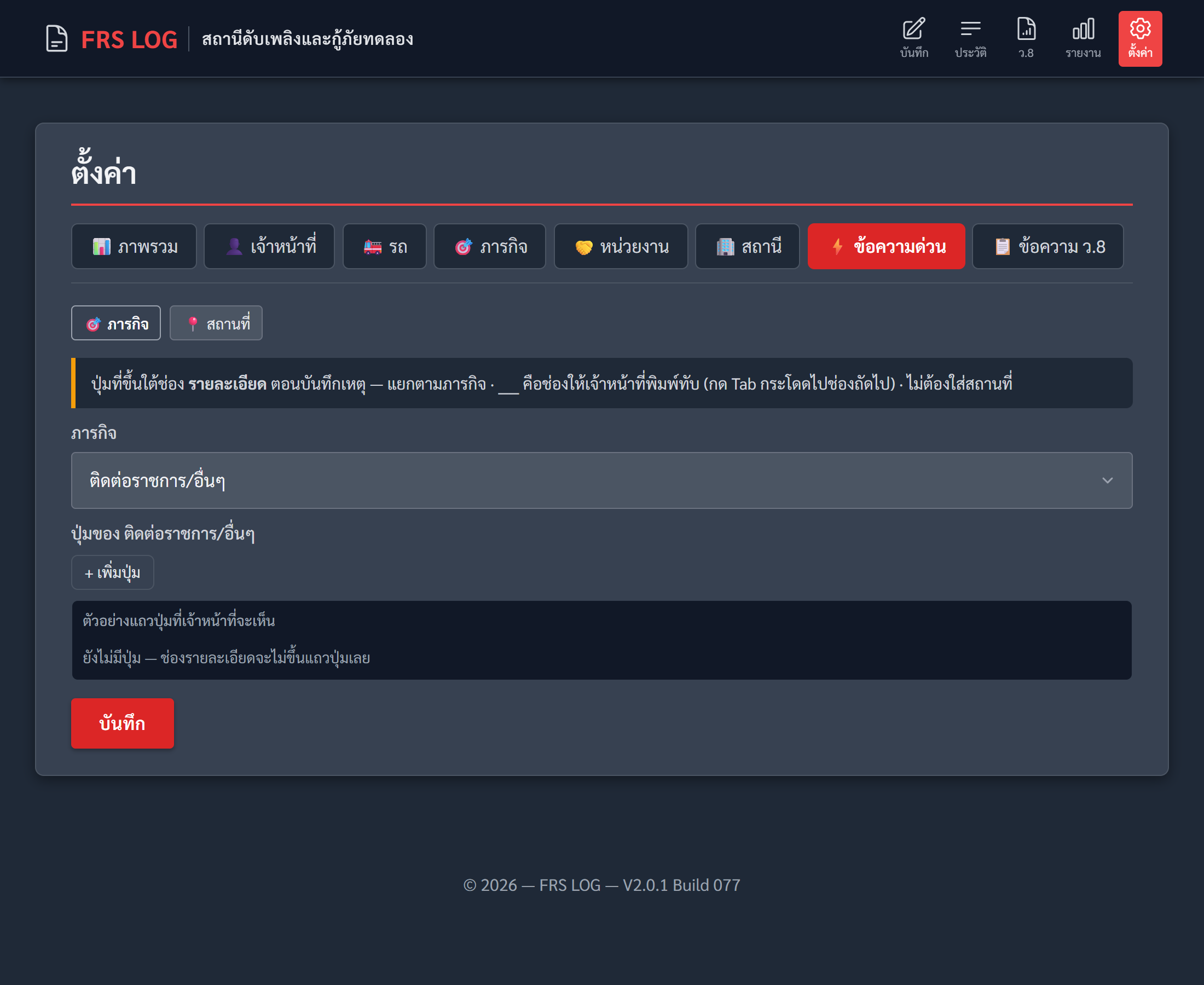
- บรรทัดละ 1 ปุ่ม · __ = ช่องว่างให้เติม · {หญ้า/กองขยะ} = ตัวเลือก
- ตัวอย่าง: เหตุ 201 เพลิงไหม้{หญ้า/กองขยะ} พื้นที่ประมาณ __ ตารางวา รถใช้น้ำทำการดับเพลิงสงบ
8ระบบทดลอง · ถาม-ตอบ
🧪 ระบบทดลอง (ฝึกใช้งาน)
เปิด frslog.iamtod.com/demo/ — ไม่ต้องล็อกอิน · ข้อมูลสมมติ 3 เดือน · PIN 0000 · ลองบันทึก แก้ ลบ ตั้งค่าได้ทุกเมนู · ล้างกลับเป็นข้อมูลตั้งต้นทุกคืนตี 3 · ห้ามลงเหตุจริงในระบบทดลอง
ถาม-ตอบ
| ปัญหา | ทางแก้ |
|---|---|
| เปิดแล้วขึ้นหน้าเข้าสู่ระบบอีก | ครบ 3 เดือน หรือล้างข้อมูลเบราว์เซอร์ — กรอกรหัสใหม่ 1 ครั้ง |
| ขึ้นกล่องแดง "เกิดข้อผิดพลาด" | รีเฟรช 1 ครั้ง · ยังขึ้นอยู่แจ้งผู้ดูแล (ระบบบันทึกปัญหาไว้ให้ตรวจแล้ว) |
| 📶 ไม่มีอินเทอร์เน็ต | ต่อเน็ตแล้วกด 🔄 ลองใหม่ — ระบบไม่บันทึกตอนออฟไลน์ (กันเลขเหตุ/ไมล์ชน) |
| ลืม PIN | ติดต่อหัวหน้าเวรหรือผู้ดูแลระบบ |
| ไมล์ออกไม่ตรงหน้าปัด | เที่ยวก่อนกรอกไมล์กลับผิด → ประวัติ → ตามรถ → แก้ไมล์เที่ยวนั้น |
| มีเวอร์ชันใหม่ | แอปโหลดโค้ดใหม่เอง · ถ้าเปิดค้างไว้จะมีแถบ "🔄 มีเวอร์ชันใหม่" ให้แตะ |